SnipItを使いこなす。
基本操作から、意外と知られていない便利なテクニックまで。
あなたのiPhoneでの入力作業を劇的に効率化する方法を解説します。
1. クイックスタート
まずはこれだけ!基本の3ステップ。
登録する
画面右下の ボタンをタップし、「新規スニペット」を選びます。よく使う定型文や住所などを登録しましょう。
コピーする
リストに表示された項目をタップするだけです。瞬時にクリップボードにコピーされ、画面下部に通知が表示されます。
貼り付ける
LINEやメール、SNSなど使いたいアプリに切り替えて「ペースト」します。
これだけで入力完了です。
2. 使いこなしテクニック
SnipItの真価を発揮する、便利な機能を紹介します。
日付・時刻の自動入力 (Text Expander)
定型文の中に「魔法のコード」を埋め込んでおくと、コピーする瞬間の日時に自動で書き換わります。
日報の作成や、議事録のテンプレートに最適です。
基本の日付・時刻
| コード | 出力例 | 説明 |
|---|---|---|
| {{date}} | 2026/01/11 | 今日の日付 (標準) |
| {{time}} | 16:55 | 現在の時刻 |
| {{yyyy}} | 2026 | 西暦(4桁) |
入力
{{date}}の日報です。
出力
2026/01/11の日報です。
書式のカスタマイズ
コロン : の後に書式を指定することで、好みの形式で出力できます。
| コード | 出力例 | 用途 |
|---|---|---|
| {{date:MM/dd}} | 01/11 | 月/日のみ |
| {{date:Gy年}} | 令和8年 | 和暦表示 |
| {{date:E}} | Sat | 曜日(英語) |
入力
出力
日付の計算 (演算子)
+ や - を使って、未来や過去の日付を出力できます。
入力
支払期限: {{eom+1m}}
出力
支払期限: 2026/02/28
その他
{{uuid}}
{{random}}
並べ替え
右上の アイコンをタップして「移動モード」にすると、スニペットやフォルダをドラッグ&ドロップで自由に並べ替えたり、別のフォルダへ移動したりできます。
高速検索
リスト最上部の検索バーを使えば、タイトルだけでなく「本文の内容」からも検索できます。大量のスニペットから目的のものを一瞬で見つけ出せます。
アプリロック
「設定」メニューからアプリロックをオンにすると、アプリ起動時にFace IDやTouch IDによる認証を要求できます。住所や連絡先など、プライベートな情報の保護に役立ちます。
項目の削除
画面右上の アイコンをタップすると「削除モード」になります。不要な項目の横に表示されるゴミ箱ボタンをタップして削除してください。
3. カスタムキーボード
アプリを切り替えずに、どこでもスニペットを入力できます。
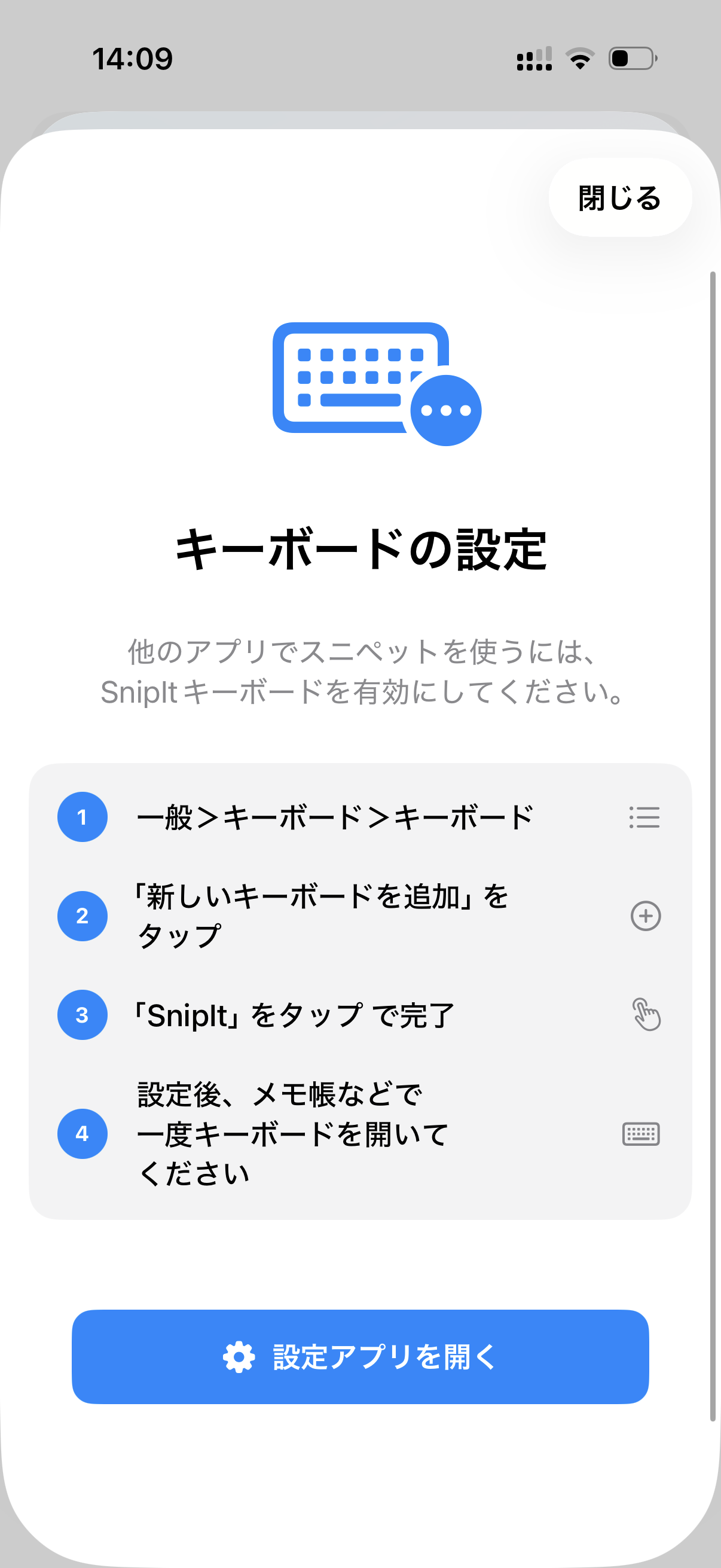
キーボードを追加
一般 > キーボード > 新しいキーボードを追加
から「SnipIt」を選択してください。
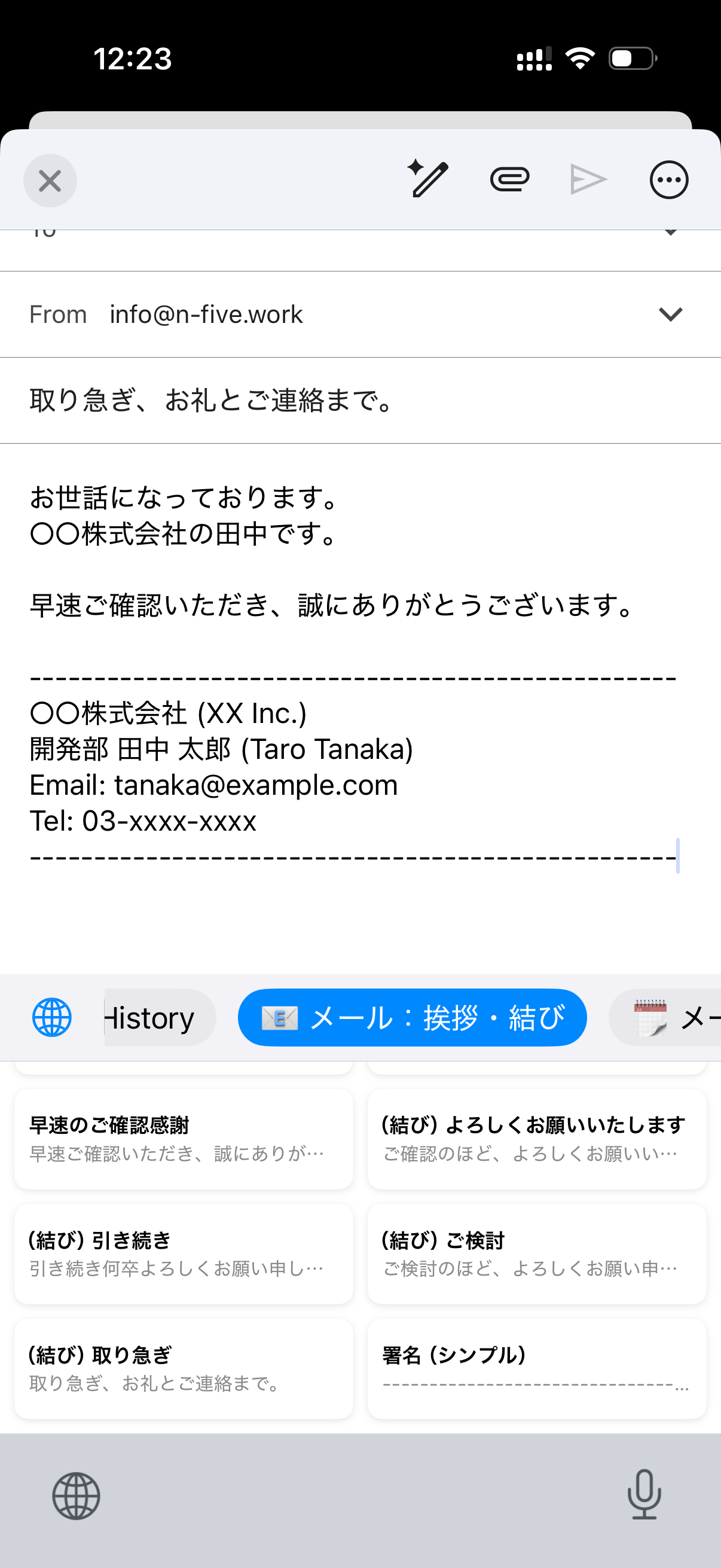
切り替えて使う
表示されたスニペットをタップするだけで入力完了です!
4. データ移行 (Mac → iPhone)
Macで育てた「Clipy」のスニペット資産を、そのまま持ち出せます。
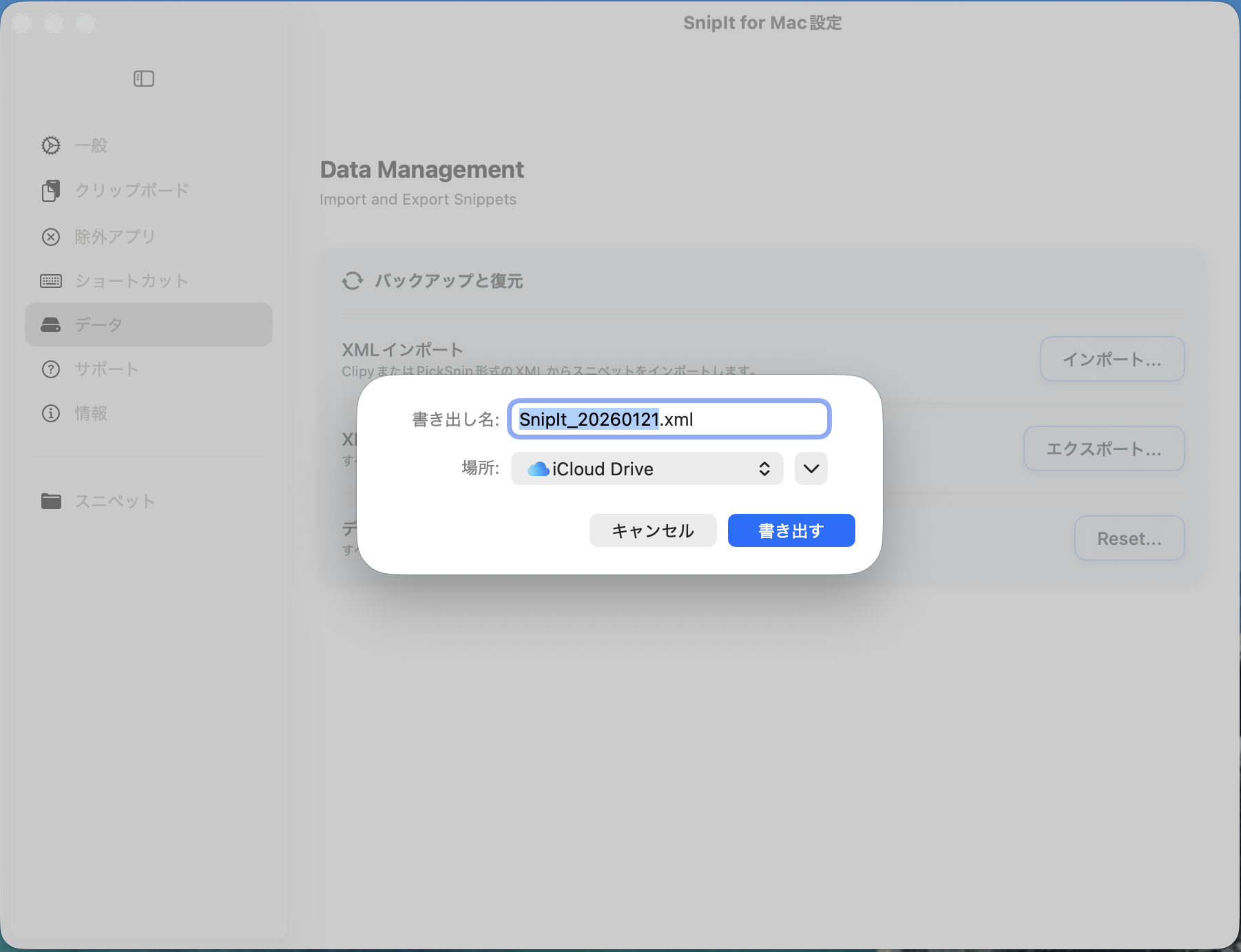
Macで書き出し
Mac版「Clipy」や「SnipIt」のメニューから「スニペットを編集」を開き、設定メニュー等からXML形式でエクスポートします。
iPhoneへ転送
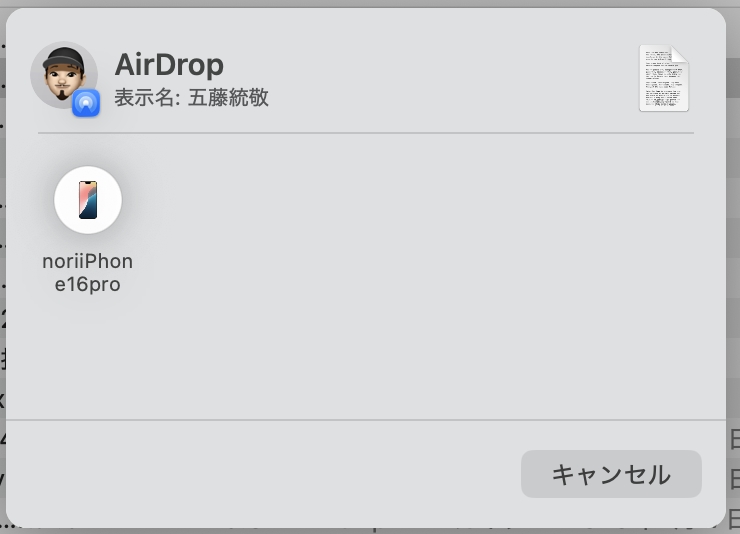
書き出したXMLファイルを、AirDropやiCloud Driveを使ってiPhoneの「ファイル」アプリ内に保存します。
アプリで読込
SnipItの設定画面(右上の )を開き、「XMLをインポート」をタップしてファイルを選択すれば完了です。
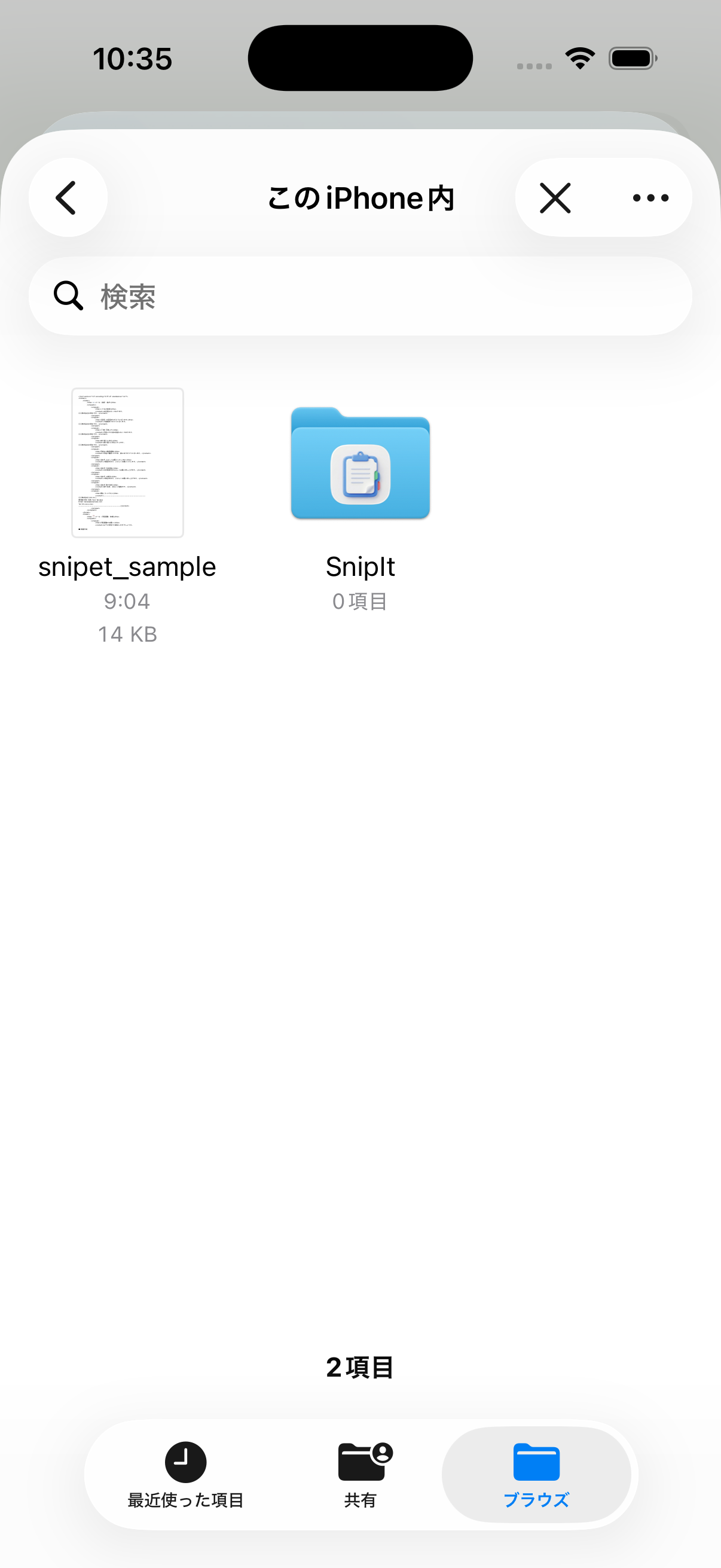
XMLインポート機能や無制限のスニペット登録は、SnipIt Premium(買い切りプラン)へのアップグレードが必要です。
無料版でも10件まで登録できますので、まずは使用感をお試しください。
5. 設定・プラン
無料版とPremium版の違いについて。
無料プラン
- スニペット登録数:10件まで
- フォルダ作成
- Text Expander機能
- アプリロック (Face ID)
SnipIt Premium
買い切りタイプ(サブスクリプションではありません)
-
スニペット登録数:無制限
-
iCloud同期 (Mac連携)
-
XMLインポート機能(Macデータ移行)
-
広告非表示
よくある質問 (Q&A)
Q. 機種変更時のデータ移行は?
設定画面から「XMLをエクスポート」することでバックアップを作成できます。新しいiPhoneでそのファイルをインポートすれば元通りです。
Premium購入情報はApple IDに紐付いているため、「購入を復元」ボタンから無料で復元可能です。
Q. パスコードを忘れました
セキュリティ保護のため、パスコードのリセット機能はありません。アプリを再インストールする必要があります(その際、スニペットデータは初期化されます)。
大切なデータはこまめにXMLエクスポートでバックアップすることをお勧めします。
Q. Mac版のリリースはいつですか?
現在鋭意開発中です。既存のClipyユーザー様にも満足いただける、最新macOSに最適化したネイティブアプリとしてお届けする予定です。